
OBS para Streaming Pro: Maximizando Rendimiento en Juegos y Calidad
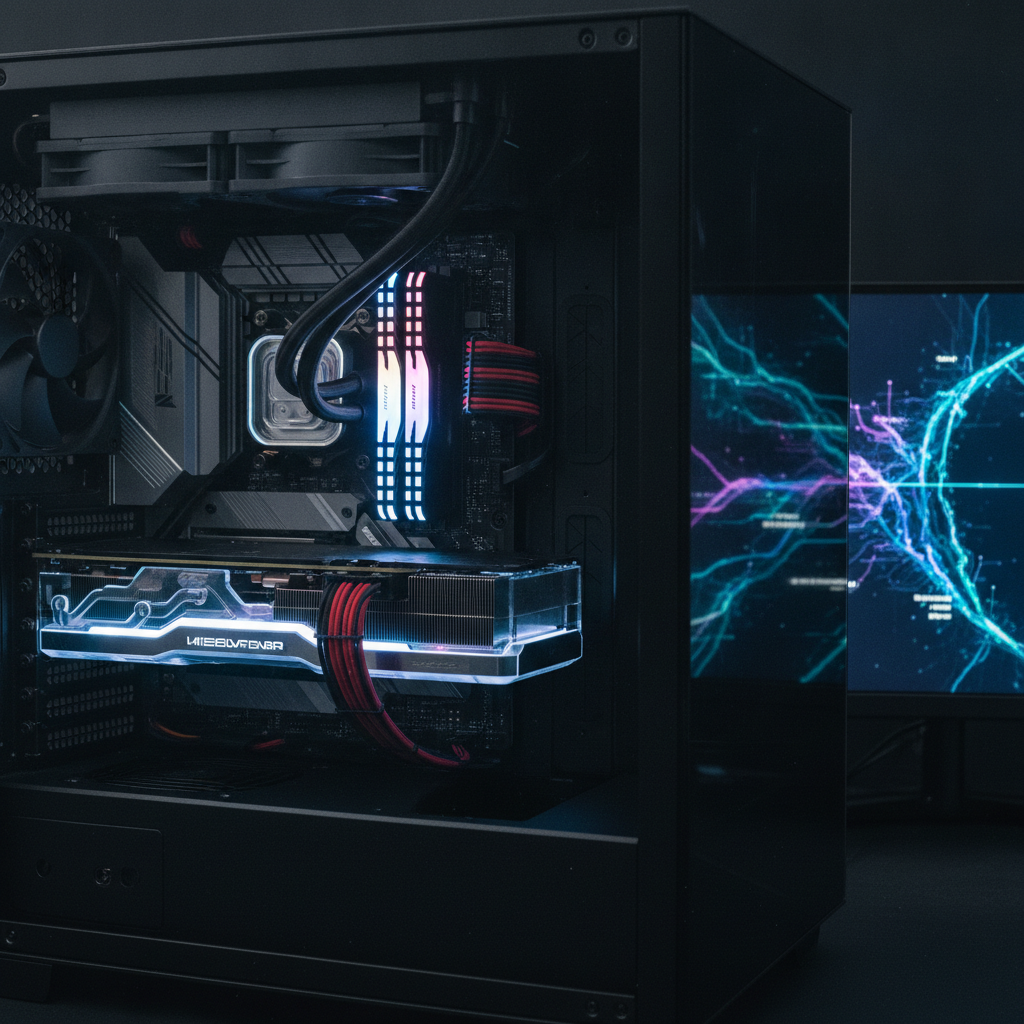
En el competitivo mundo de los e-sports y el gaming, cada milisegundo cuenta. Para los jugadores que buscan llevar su pasión al siguiente nivel, ya sea compitiendo o compartiendo su experiencia con una audiencia, la tarea de hacer streaming puede parecer un delicado equilibrio entre la calidad visual del stream y el rendimiento del juego. En G3mpire, nuestra misión es potenciar tu habilidad, y eso incluye asegurarnos de que tu setup de streaming no te frene.
OBS Studio es la herramienta estándar de la industria, potente y versátil, pero su configuración puede ser un laberinto para muchos. El objetivo de este artículo es desmitificar los ajustes clave de OBS para que puedas transmitir tus partidas con una calidad excepcional, sin sacrificar esos preciosos FPS que marcan la diferencia entre la victoria y la derrota. Prepárate para optimizar tu experiencia de streaming como un verdadero profesional.
El Corazón del Streaming: Codificación y Bitrate
El primer paso para un stream eficiente es entender cómo OBS procesa y envía tu contenido. Aquí es donde entran en juego la codificación y el bitrate, dos factores críticos que impactan directamente tanto la calidad visual de tu stream como la carga sobre tu sistema.
Codificación (Encoder): CPU vs. GPU
- x264 (Software): Este codificador utiliza la CPU de tu ordenador para procesar el vídeo. Ofrece la mayor calidad de imagen posible, especialmente a bitrates más bajos, pero a cambio exige una gran cantidad de recursos de la CPU. Si tienes un procesador de gama alta (por ejemplo, un Intel Core i7/i9 de última generación o un AMD Ryzen 7/9 con muchos núcleos) y no juegas a títulos excesivamente exigentes para la CPU, podrías considerarlo. Sin embargo, para la mayoría de los gamers, especialmente en e-sports donde cada ciclo de CPU es vital, no es la opción más recomendable.
- NVENC (NVIDIA) / AMF (AMD) / QuickSync (Intel) (Hardware): Estos codificadores utilizan un chip dedicado en tu tarjeta gráfica (o en el procesador en el caso de QuickSync) para la tarea de codificación. La ventaja principal es que liberan a tu CPU de esta carga, permitiéndole concentrarse en el juego. Las versiones más recientes de NVENC (disponibles en tarjetas NVIDIA Turing y Ampere, es decir, RTX 2000 y 3000 series en adelante) ofrecen una calidad de imagen comparable a x264 con un impacto mínimo en el rendimiento del juego. Para la inmensa mayoría de los streamers de gaming, esta es la opción preferida y recomendada.
Recomendación G3mpire: Si tienes una tarjeta gráfica moderna (NVIDIA RTX/GTX 16-series o superior, o AMD RX 5000-series o superior), opta por el codificador de hardware (NVENC o AMF). Tu CPU te lo agradecerá.
Bitrate de Vídeo
El bitrate es la cantidad de datos que OBS envía por segundo a la plataforma de streaming. Se mide en kilobits por segundo (Kbps). Un bitrate más alto generalmente significa mejor calidad de imagen, pero también requiere una conexión a internet con mayor velocidad de subida y puede ser más exigente para los servidores de la plataforma y la conexión de tus espectadores.
- Calidad vs. Conexión: Es crucial encontrar un equilibrio. Un bitrate demasiado bajo resultará en una imagen pixelada o borrosa, especialmente en juegos con mucho movimiento. Un bitrate demasiado alto puede causar interrupciones (buffering) para los espectadores o caídas de frames si tu conexión de subida no es lo soporta.
- Límites de Plataforma: Las plataformas como Twitch y YouTube tienen bitrates máximos recomendados. Es importante no exceder estos límites para asegurar la compatibilidad y la estabilidad de tu stream. Investiga los máximos actuales para la plataforma que uses.
Recomendación G3mpire: Para 1080p a 60 FPS, un bitrate entre 4500 y 6000 Kbps suele ser un buen punto de partida con codificadores de hardware modernos, siempre y cuando tu velocidad de subida lo permita de forma estable. Realiza un test de velocidad de subida de tu internet (speedtest.net) y deja un margen considerable.
Ajustes Esenciales en OBS para un Rendimiento Óptimo
Una vez que entiendes la base, es hora de sumergirse en la configuración detallada de OBS. Aquí te mostraremos cómo ajustar las opciones clave para mantener tu juego fluido.
Configuración de Salida (Output)
Ve a Archivo > Ajustes > Salida.
- Modo de Salida: Cambia a
Avanzadopara tener más control. - Pestaña Streaming:
- Codificador: Selecciona tu codificador de hardware (por ejemplo,
NVIDIA NVENC (nueva)). - Control de Frecuencia (Rate Control): Generalmente,
CBR (Constant Bitrate)es el más adecuado para streaming. - Bitrate: Introduce el valor que hayas decidido (ej. 6000 Kbps).
- Intervalo de Fotogramas Clave (Keyframe Interval): Establece en
2 segundos. Esto es estándar para la mayoría de las plataformas. - Preset (Preajuste): Si usas NVENC, este es crucial. Experimenta entre
Calidad,Rendimiento,Baja Latencia. Para la mayoría,CalidadoRendimientoofrecen el mejor equilibrio. Los presets más altos comoMax Qualitypueden afectar ligeramente el rendimiento en el juego, mientras que los más bajos (Performance,Low-Latency Performance) reducen la carga de la GPU pero pueden sacrificar un poco de calidad. - Perfil (Profile):
Highes lo estándar. - Look-ahead / Psycho Visual Tuning: Si están disponibles con tu codificador de hardware, actívalos. Pueden mejorar la calidad de imagen a expensas de un uso mínimo de GPU.
- Codificador: Selecciona tu codificador de hardware (por ejemplo,
Configuración de Vídeo
Ve a Archivo > Ajustes > Vídeo.
- Resolución Base (Lienzo): Debe coincidir con la resolución nativa de tu monitor (ej. 1920×1080).
- Resolución de Salida (Escalada): Esta es la resolución que tus espectadores verán. Si tu PC tiene dificultades, considera reducirla a 1280×720 (720p). Esto reduce significativamente la carga de codificación.
- Filtro de Escalado: Si estás reduciendo la resolución de salida, este filtro es importante.
Lanczos (36 muestras): Ofrece la mayor nitidez, pero es el más exigente para la GPU.Bicúbico (16 muestras): Un buen equilibrio entre nitidez y rendimiento.Bilineal: El más rápido, pero también el menos nítido.
Recomendación G3mpire: Si escalas a 720p,
Bicúbicosuele ser la mejor opción. Si mantienes 1080p y usas un codificador de hardware,Lanczospuede ser viable. - Valores Comunes de FPS: Elige
60FPS para juegos de acción rápida y e-sports. Si tu sistema no puede mantener 60 FPS estables en el juego y en el stream, considera30FPS para una experiencia más fluida, aunque menos dinámica.
Configuración Avanzada
Ve a Archivo > Ajustes > Avanzado.
- Prioridad del Proceso: Establece OBS en
NormaloPor encima de lo normal. EvitaAltaa menos que tengas un PC con recursos de sobra, ya que podría afectar negativamente el rendimiento del juego. Si experimentas tartamudeos en el juego pero no en el stream, prueba a bajar la prioridad de OBS.
Fuentes: Captura de Juego vs. Captura de Pantalla
Siempre que sea posible, utiliza la fuente Captura de juego en lugar de Captura de pantalla o Captura de ventana. La captura de juego está optimizada para capturar directamente el renderizado del juego, resultando en un menor impacto en el rendimiento y una mejor calidad.
Monitoreo y Ajuste Fino: La Clave del Stream Perfecto
La configuración de OBS no es un proceso de “configurar y olvidar”. Para asegurar la máxima calidad y rendimiento, es crucial monitorear y ajustar tus configuraciones de forma iterativa.
Realiza Pruebas Exhaustivas
Antes de salir en vivo, haz varias grabaciones locales o streams de prueba a un canal privado. Juega tu título más exigente durante al menos 15-20 minutos con la configuración que planeas usar. Observa tu rendimiento en el juego y luego revisa la grabación o el stream de prueba.
Monitorea el Rendimiento en Tiempo Real
- Panel de Estadísticas de OBS: Activa este panel (
Ver > Paneles > Estadísticas). Te mostrará datos vitales como los frames perdidos (por renderizado, codificación o red), el uso de CPU de OBS y el tiempo medio de renderizado. Si ves frames perdidos por renderizado o codificación, es una señal de que tu sistema está sobrecargado. - Monitor de Recursos del Sistema: Utiliza el Administrador de Tareas (Windows) o monitores de sistema similares para verificar el uso de CPU y GPU mientras juegas y haces streaming.
- FPS en el Juego: Muchos juegos tienen un contador de FPS integrado. Mantente atento a este valor para asegurarte de que tu rendimiento en el juego no se vea afectado drásticamente.
Ajustes Iterativos
Si encuentras problemas de rendimiento o calidad, no cambies todas las configuraciones a la vez. Haz pequeños ajustes, uno por uno, y vuelve a probar. Por ejemplo:
- Si hay frames perdidos por codificación: Baja el preset del codificador (ej. de Calidad a Rendimiento) o reduce la resolución de salida.
- Si hay frames perdidos por renderizado o el juego tiene tirones: Baja la resolución de salida, el filtro de escalado o los FPS del stream.
- Si tienes problemas de bitrate o frames perdidos por red: Reduce el bitrate de vídeo o verifica tu conexión a internet.
Verifica tu Conexión a Internet
Una conexión de subida estable y suficiente es tan importante como tu hardware. Realiza pruebas de velocidad periódicamente y asegúrate de que nadie más en tu red esté saturando el ancho de banda durante tus streams.
Conclusión
Dominar la configuración de OBS para streaming sin perder rendimiento en el juego es una habilidad esencial para cualquier jugador serio. Al entender cómo funcionan el codificador, el bitrate, la resolución y los FPS, y al realizar ajustes finos basados en el monitoreo de tu sistema, puedes lograr un stream de alta calidad que no comprometa tu experiencia de juego. En G3mpire, creemos que la práctica hace al maestro, y esto incluye la optimización de tu entorno de streaming. Experimenta, ajusta y perfecciona tu configuración hasta que encuentres el equilibrio perfecto que te permita rendir al máximo en el juego y cautivar a tu audiencia.
¿Te gustó? Compártelo
Se compartirá el enlace con imagen y título del artículo.